
1. Tổng quan
Bài viết hướng dẫn anh/chị dễ dàng quản lý biên mục sách nhập vào phần mềm EMIS Thư viện.
2. Các bước thực hiện
2.1. Thêm biên mục
Bước 1: Vào Hệ thống\ tại mục Danh mục\ nhấn Biên mục.
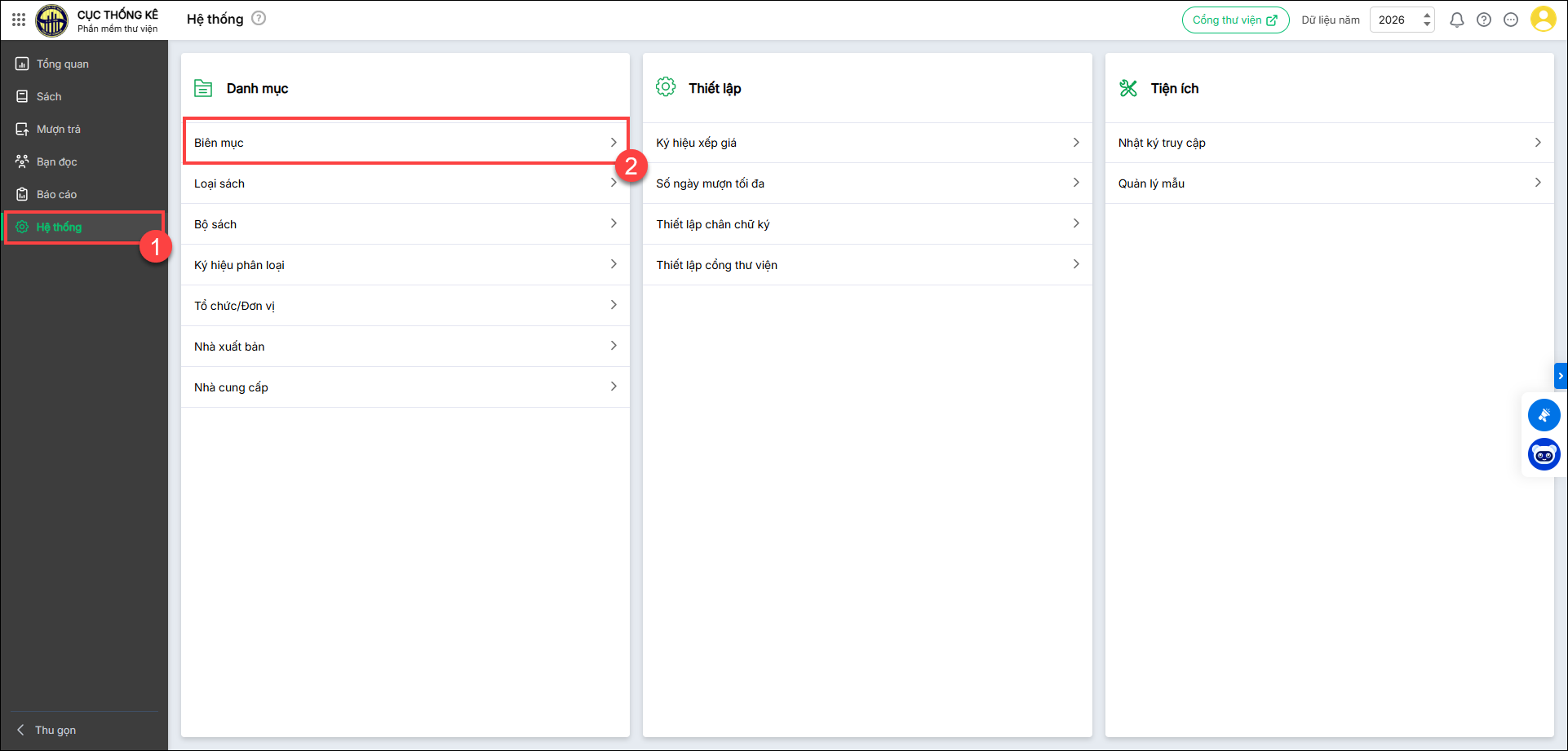
Bước 2: Thực hiện thêm biên mục theo 1 trong 2 cách sau:
Cách 1: Thêm trực tiếp trên phần mềm
- Nhấn Thêm để thêm mới biên mục sách.
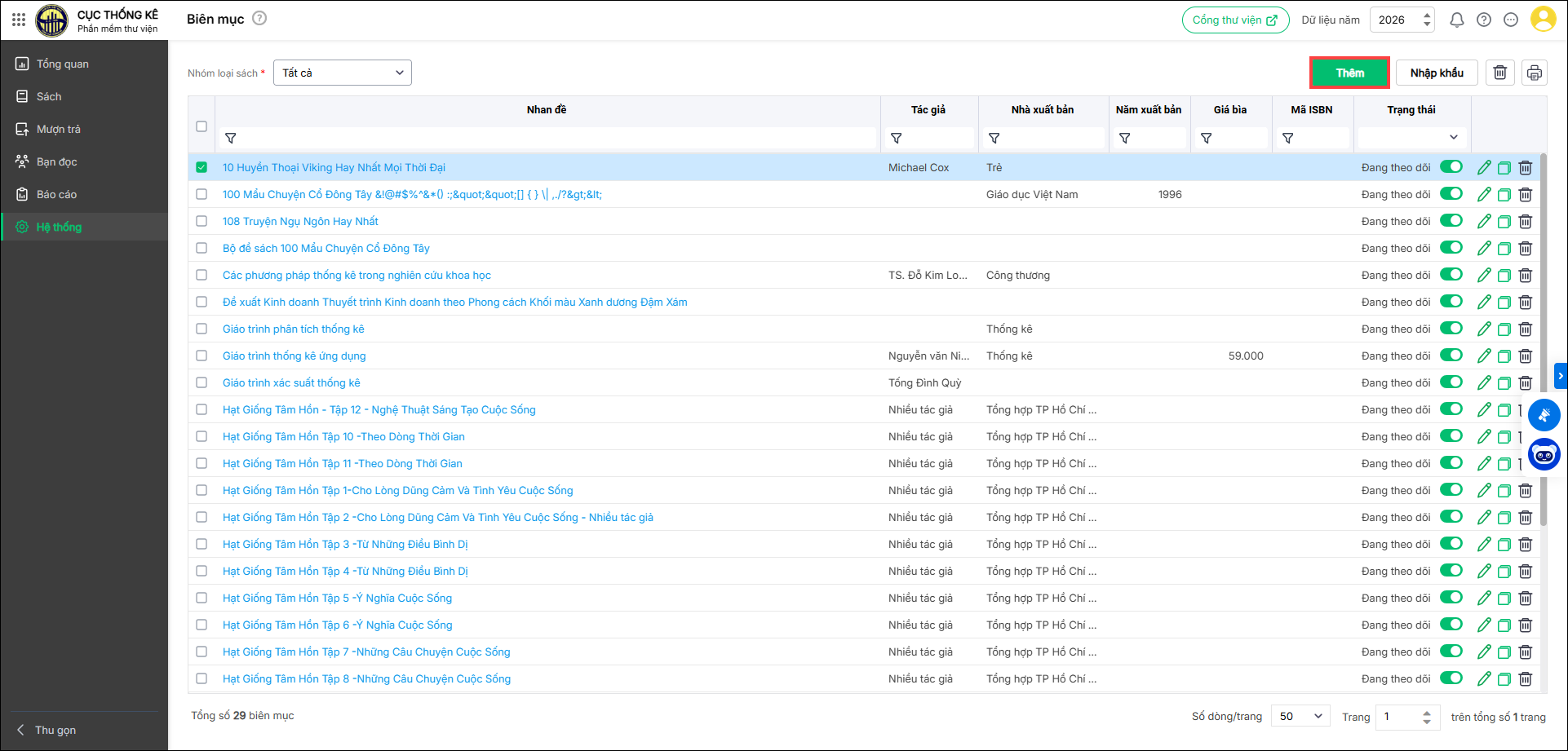
- Khai báo Thông tin nhãn sách, phích sách
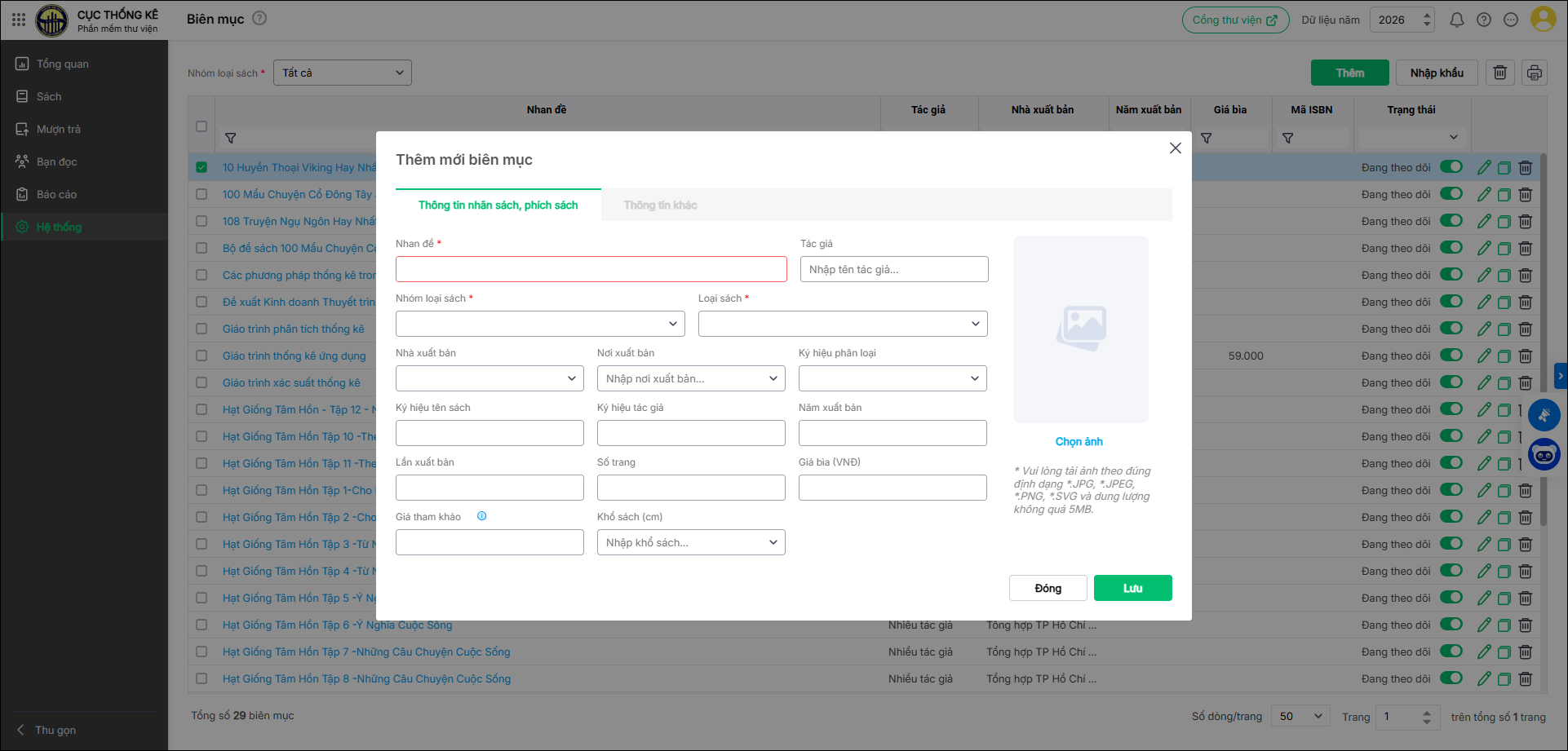
- và Thông tin khác theo nhu cầu của đơn vị. Những thông tin đánh dấu * đỏ bắt buộc khai báo.
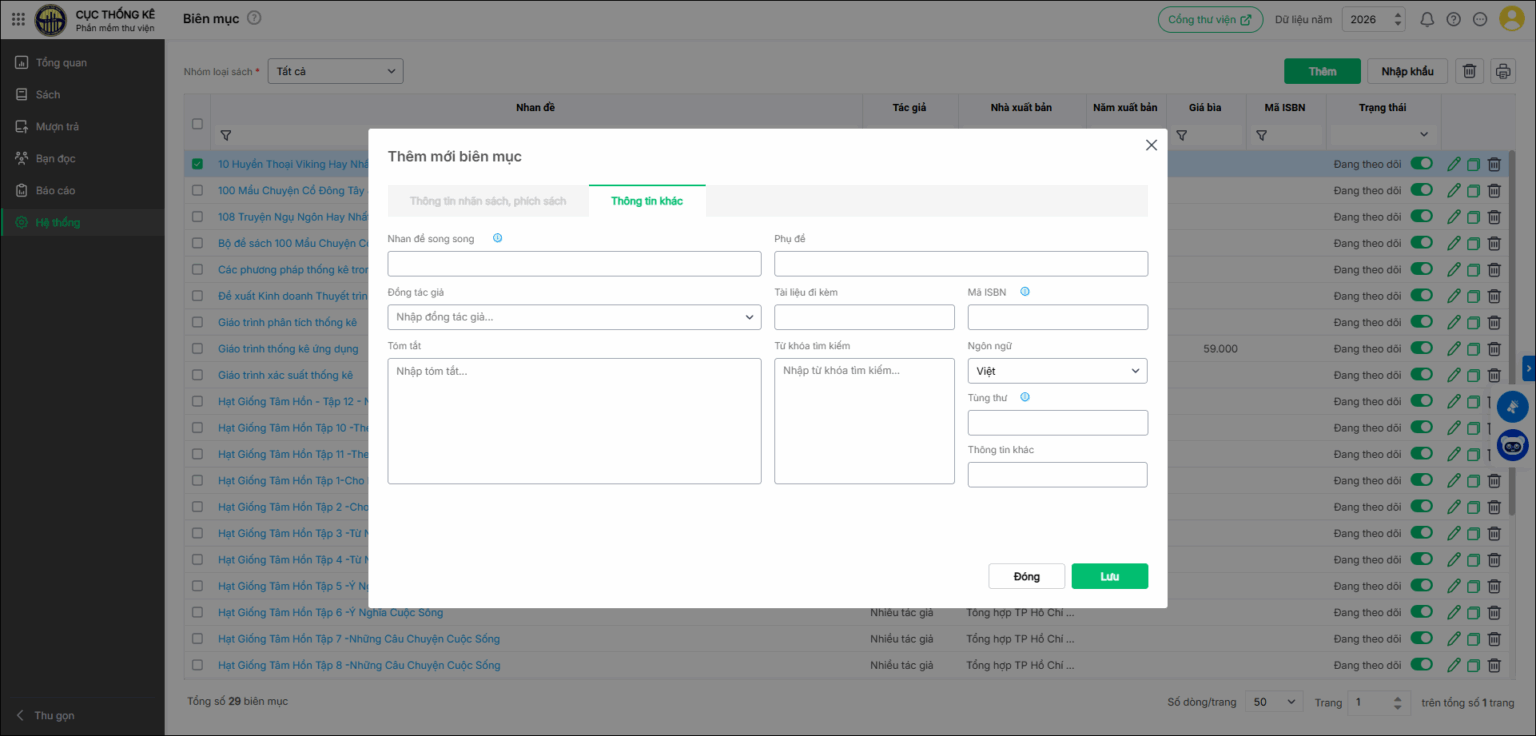
- Nhấn Lưu để thêm mới biên mục sách trên phần mềm.
Cách 2: Nhập khẩu biên mục
Nếu đơn vị đang quản lý biên mục bằng tệp excel, anh chị có thể nhập khẩu để quản lý tiếp trên phần mềm.
- Chọn Nhập khẩu để nhập khẩu từ tệp hiện có của đơn vị.
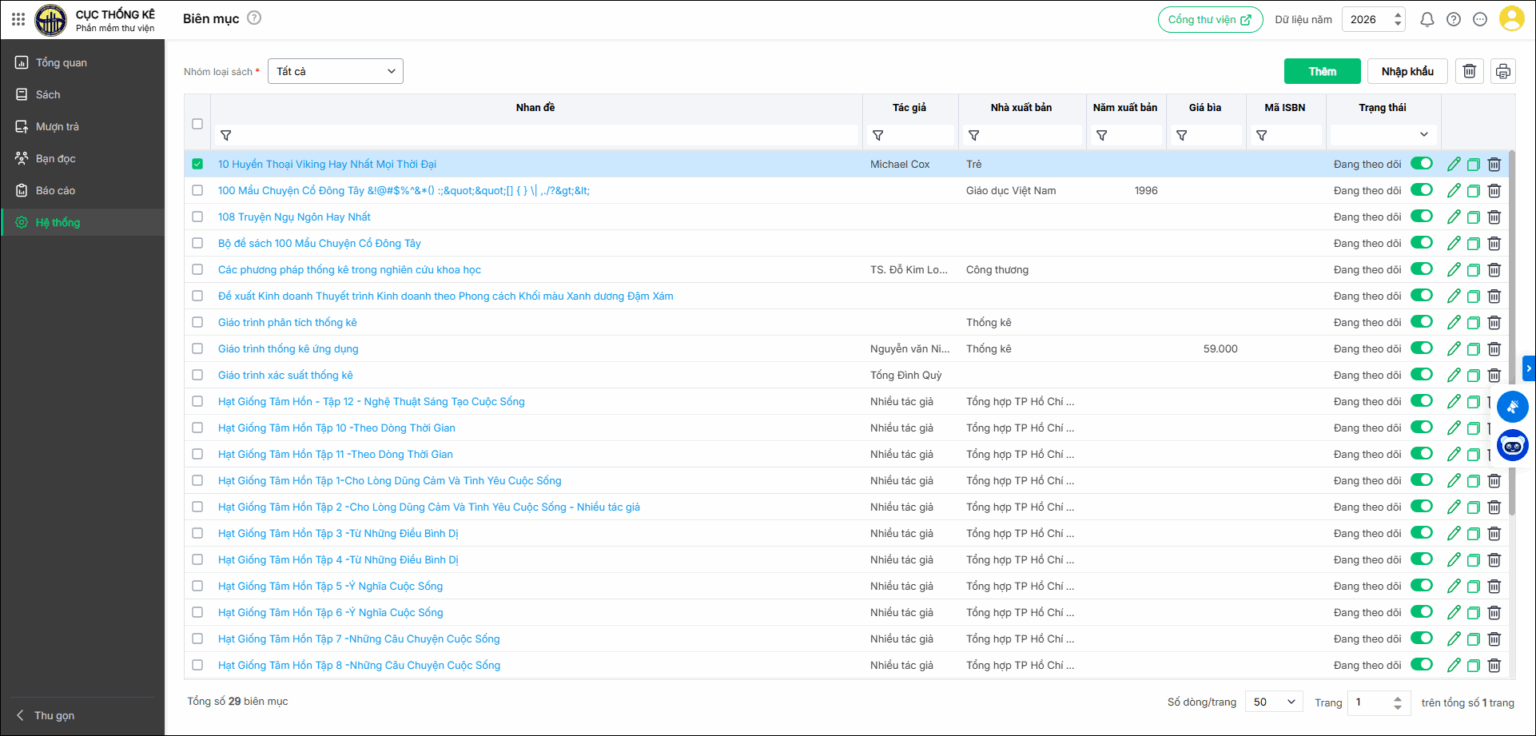
- Chọn 1 trong 2 Hình thức nhập khẩu
- Nhập khẩu thêm mới: Để thêm mới nhanh hàng loạt biên mục sách.
- Nhập khẩu cập nhật: Để xuất khẩu biên mục sách có sẵn trên phần mềm và chỉnh sửa.
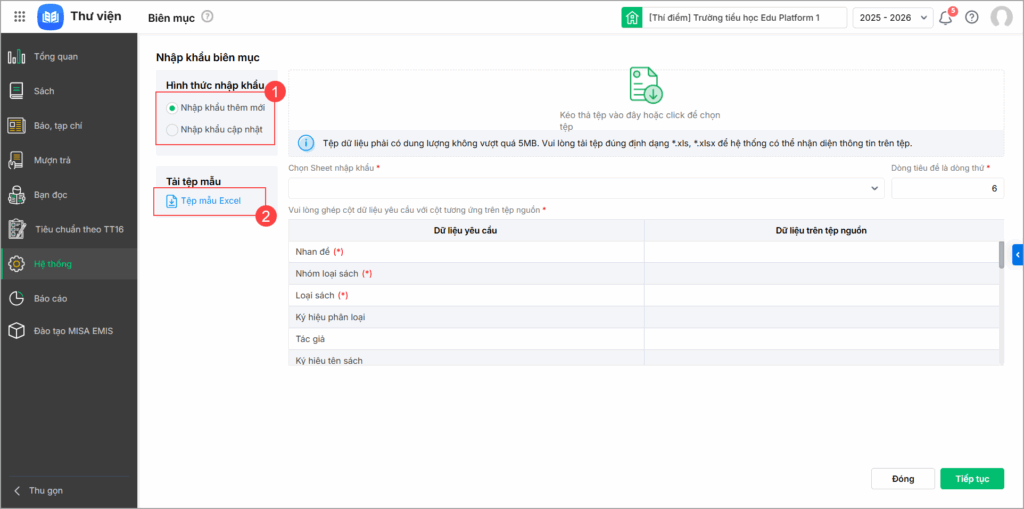
- Nhấn Tải tệp mẫu:
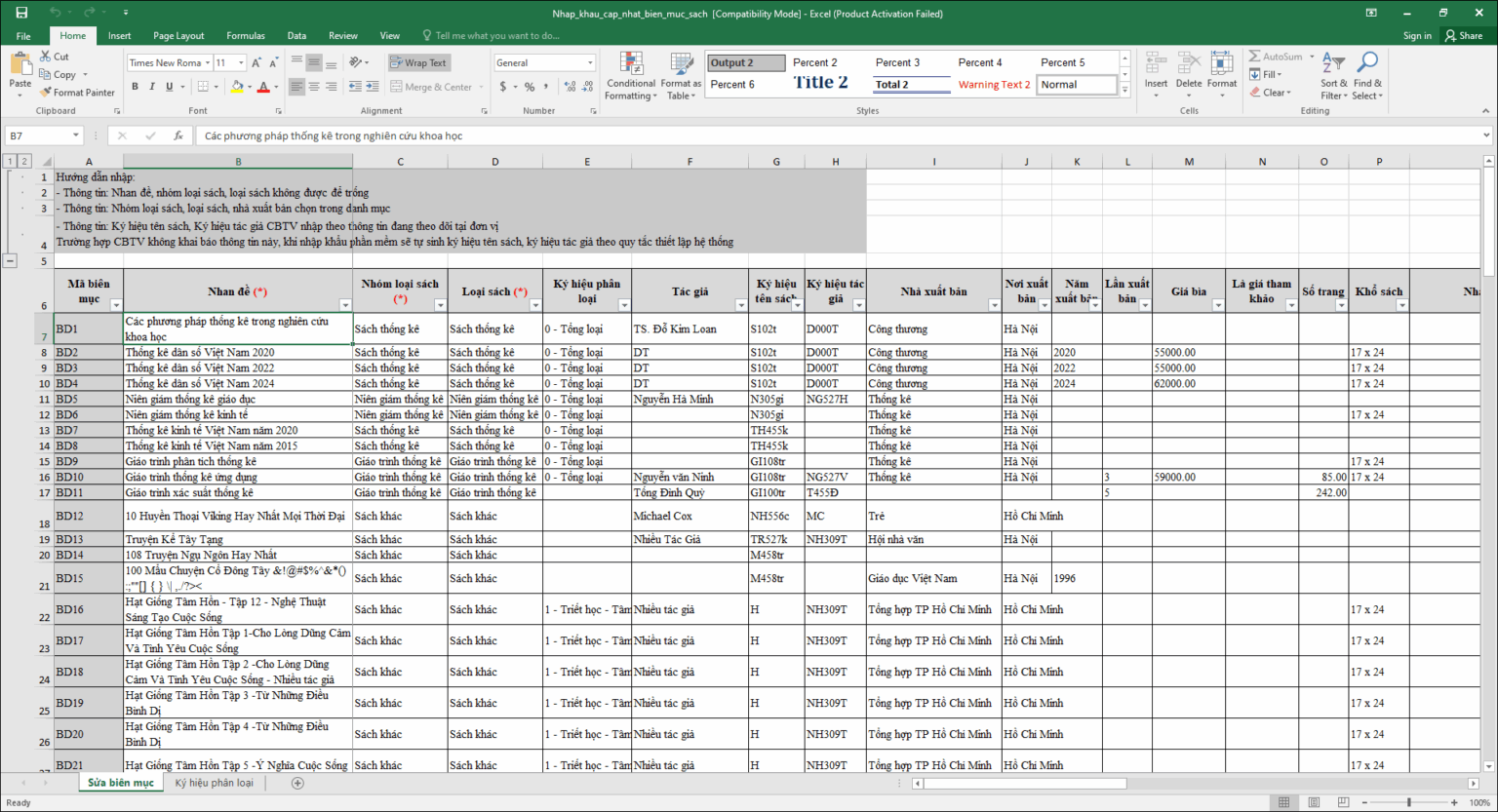
- Thêm mới/Chỉnh sửa thông tin biên mục sách trong file excel vừa tải.
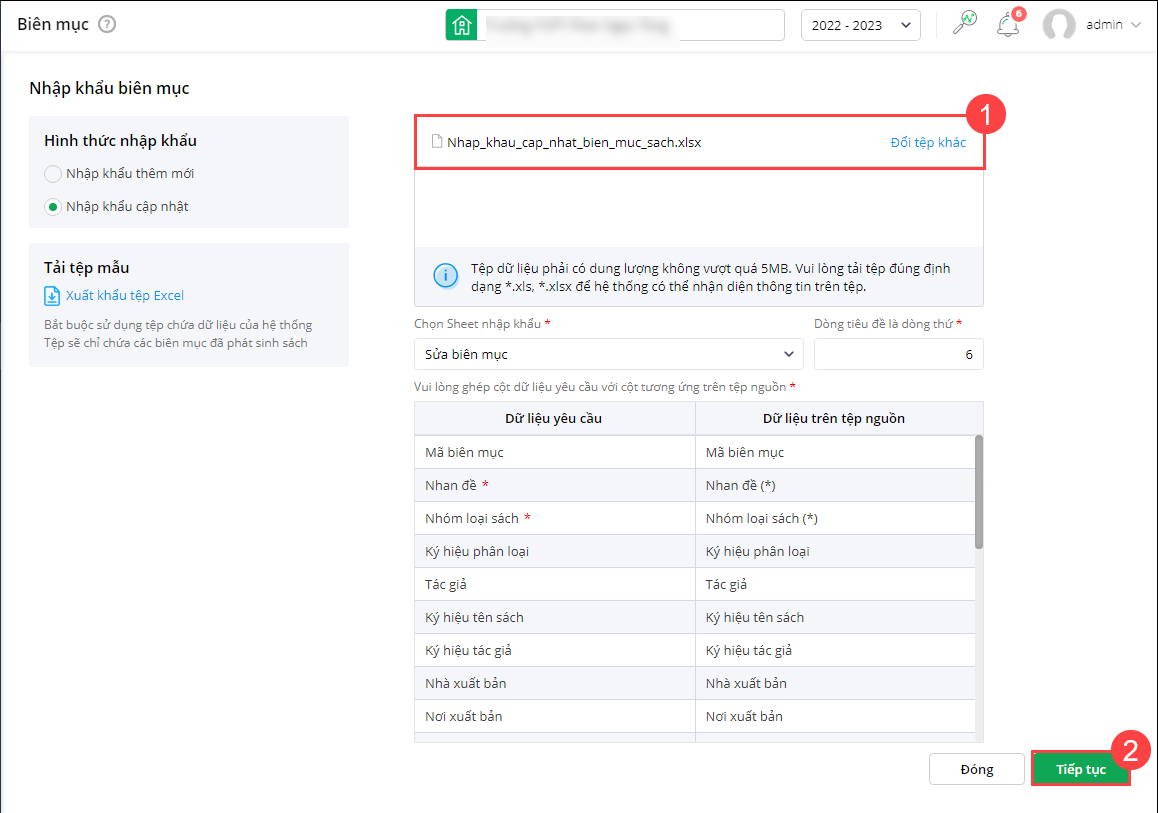
- Tải lên file excel biên mục, phần mềm tự động ghép cột dữ liệu tương ứng trên file và trên phần mềm. Anh/chị có thể thay đổi nếu muốn, nhấn Tiếp tục.
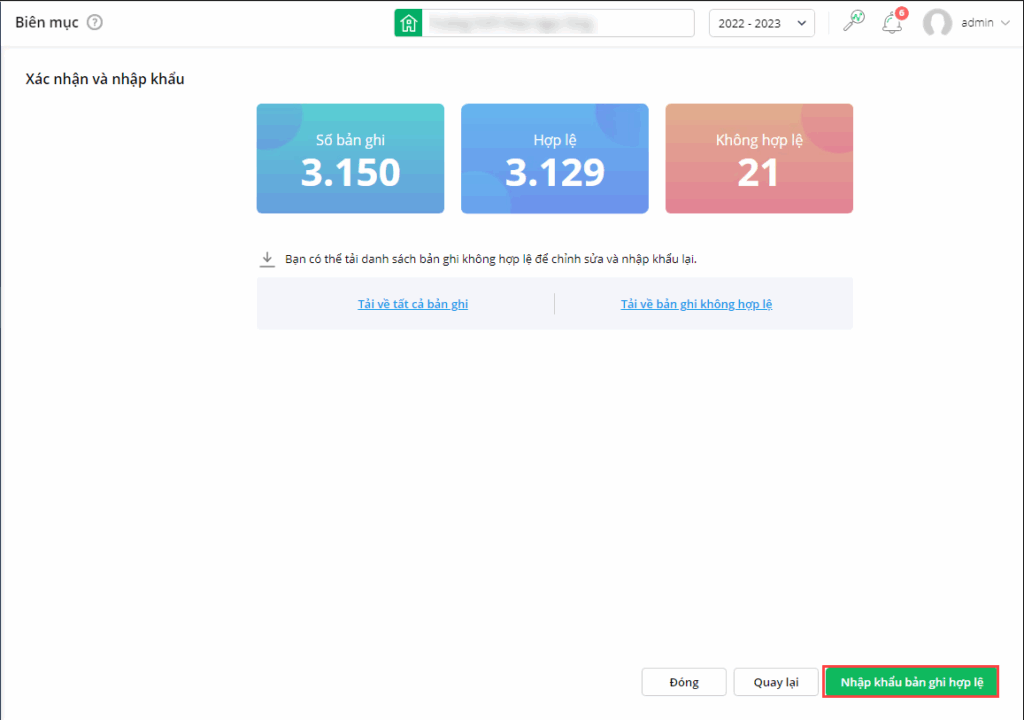
- Phần mềm tự động kiểm tra thông tin và trả về số bản ghi hợp lệ/không hợp lệ:
- Với bản ghi Không hợp lệ: Chọn Tải về bản ghi không hợp lệ để kiểm tra, chỉnh sửa và nhập khẩu lại vào phần mềm.
- Với bản ghi Hợp lệ: Chọn Nhập khẩu bản ghi hợp lệ để thêm vào phần mềm.
Anh/chị có thể xóa các biên mục không có nhu cầu sử dụng bằng các cách sau:
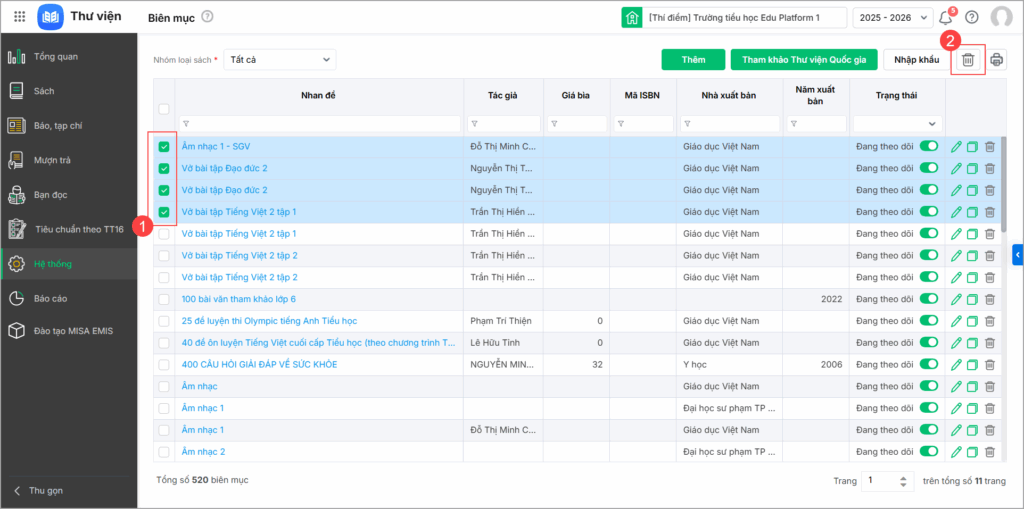
- Anh/chị có thể xóa lần lượt từng biên mục bằng cách nhấn vào biểu tượng thùng rác tương ứng với biên mục cần xóa.
- Hoặc tích chọn nhiều biên mục cần xóa, nhấn biểu tượng thùng rác.
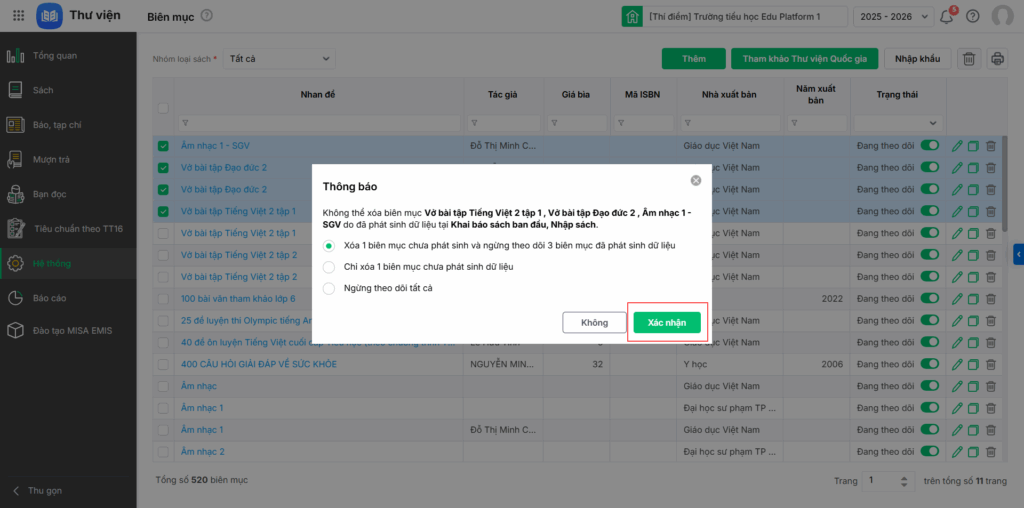
- Trường hợp có bản ghi đã phát sinh dữ liệu liên quan, hệ thống hiển thị thông báo như sau, tích chọn và Xác nhận.




 024 3795 9595
 https://www.misa.vn/