
I. Tổng quan
Bài viết hướng dẫn anh/chị cách đăng nhập vào phần mềm MISA Taskgov và tổng hợp 1 số tình huống, câu hỏi thường gặp khi đăng nhập vào phần mềm
II. Hướng dẫn chi tiết
Sau khi được cấp mới tài khoản đăng nhập vào phần mềm, anh/chị cần xác thực bảo mật 2 lớp cho tài khoản.
1. Mục đích: Xác thực 2 yếu tố (Two-Factor Authentication – 2 FA) là phương pháp bảo mật tăng cường giúp bảo vệ tài khoản khỏi truy cập trái phép ngay cả khi lộ mật khẩu.
2. Hướng dẫn thực hiện:
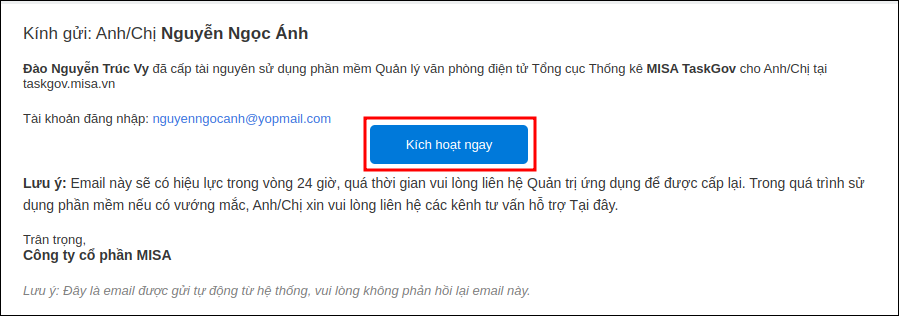
2.1.Sau khi được phân quyền vào phần mềm TaskGov, hệ thống gửi email kích hoạt về tài khoản đã đăng ký. Anh/chị mở mail và bấm nút Kích hoạt ngay.
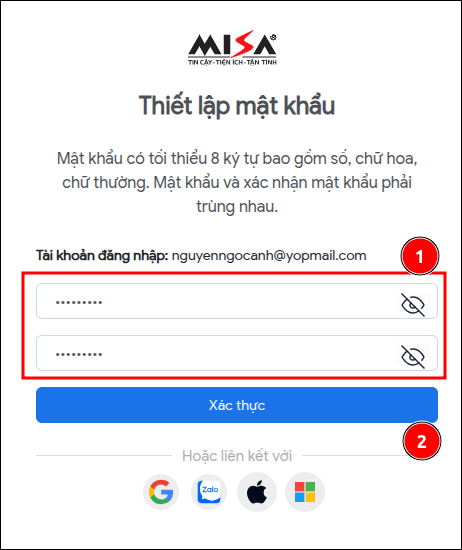
2.3. Vào thiết lập mật khẩu đăng nhập phần mềm. Mật khẩu gồm 8 ký tự bao gồm số, chữ hoa, chữ thường. Sau đó bấm Xác thực
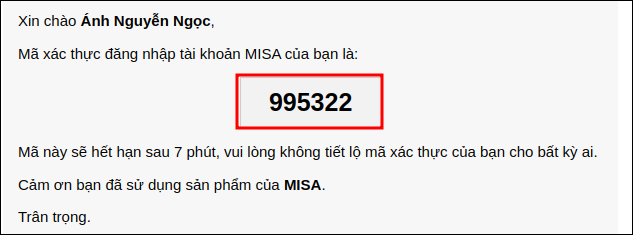
2.4. Kiểm tra email xác thực được gửi về hệ thống. Bấm copy mã xác thực gồm 6 số.
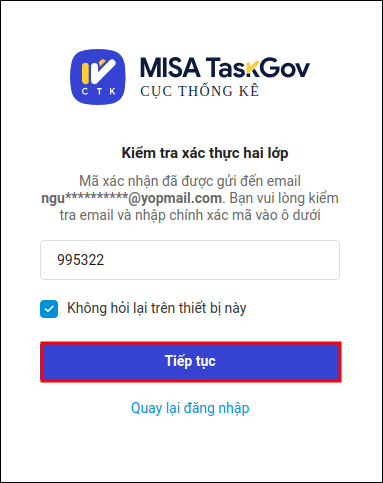
2.5. Quay lại trang đăng nhập vào TaskGov, nhập mã xác thực 6 số vừa gửi về email. Sau đó bấm Tiếp tục
Lưu ý: Nhấn dấu tick Không hỏi lại trên thiết bị này để lưu lại lịch sử đăng nhập
2.6. Hệ thống thông báo anh/chị đã đăng nhập thành công vào phần mềm Taskgov
- Tôi đã xác thực bảo mật 2 lớp qua email, muốn thêm phương thức xác thực khác thì làm thế nào?
Trả lời: Anh/chị có thể chủ động truy cập vào phần mềm bằng nhiều phương thức xác thực 2 lớp khác ngoài email như: Qua số điện thoại; Ứng dụng Google Authenticator .
Hướng dẫn chi tiết:
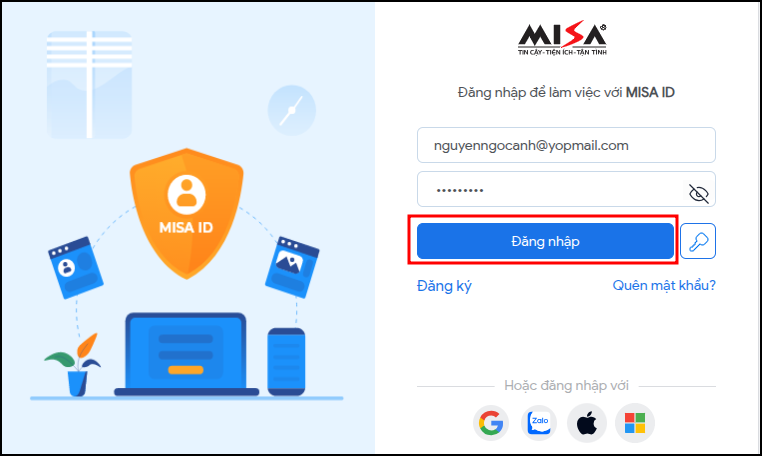
- Đăng nhập vào trang MISA ID https://id.misa.vn/account/login?returnUrl=%2F bằng tài khoản và mật khẩu truy cập vào phần mềm Taskgov
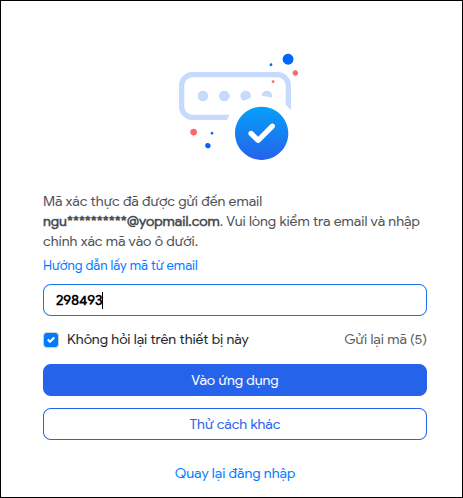
- Hệ thống gửi email mã xác thực về tài khoản đăng ký, mở email và nhập mã xác thực gồm 6 số vào ô bên dưới. Sau đó bấm Vào ứng dụng
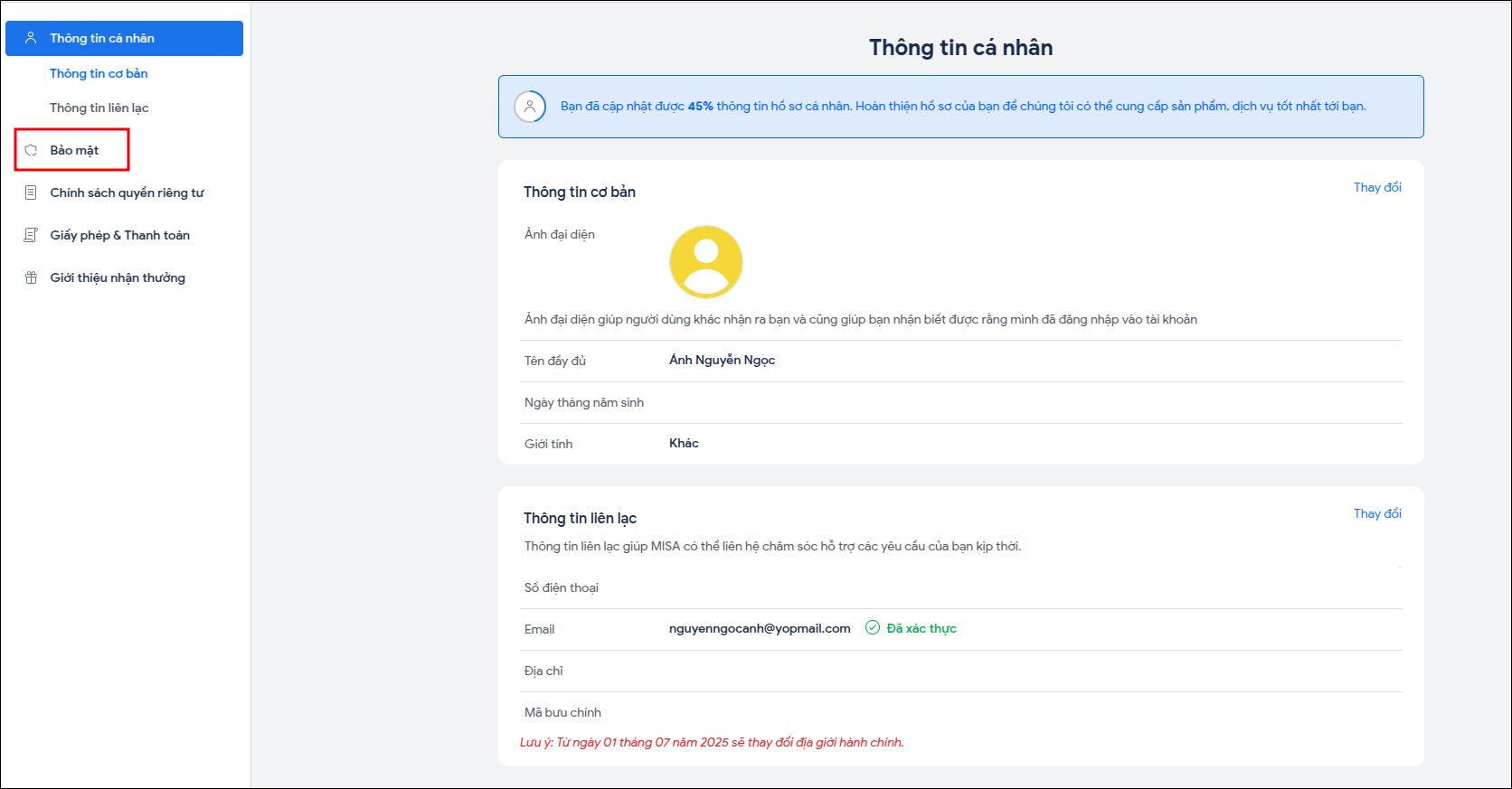
- Bấm chọn tab Bảo mật
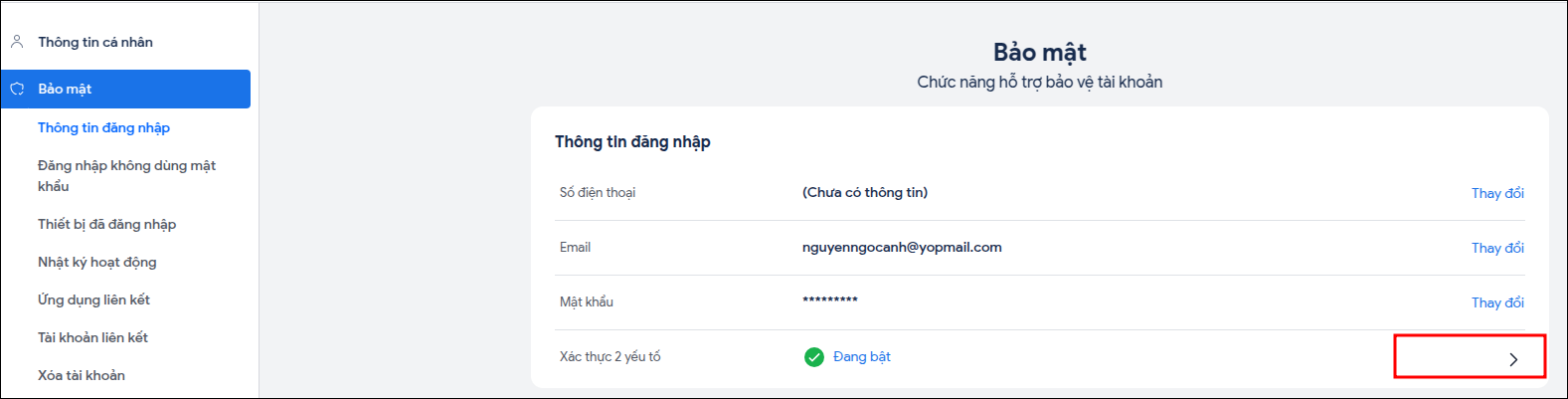
- Tại mục Xác thực 2 yếu tố nhấn dấu >
- Ngoài phương thức xác thực bằng email, anh/chị có thể thiết lập thêm 2 phương thức xác thực khác: Qua ứng dụng Google Authenticator hoặc Qua tin nhắn văn bản
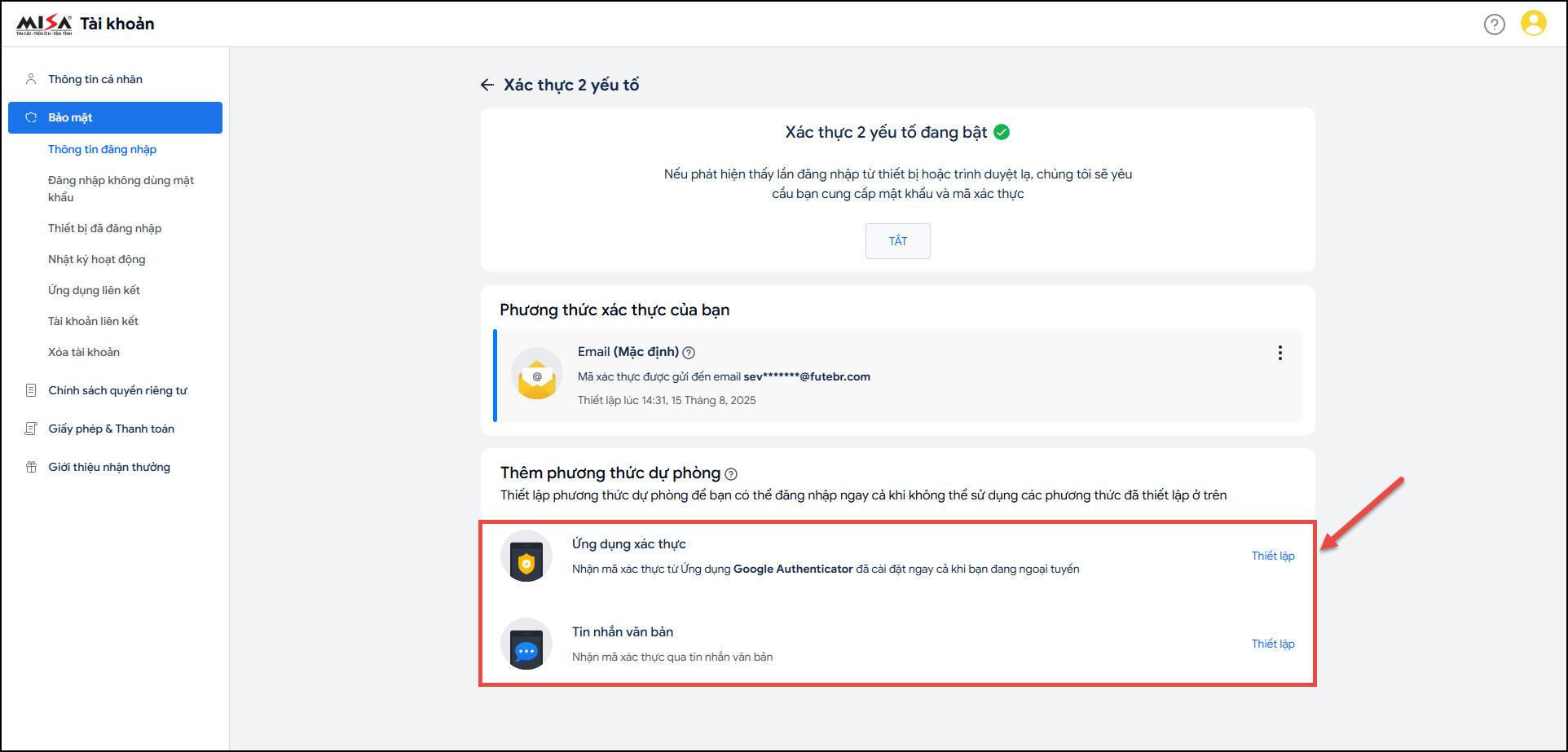
a. Xác thực qua ứng dụng xác thực Google Authenticator
+ Anh/chị bấm chọn thiết lập tại Ứng dụng xác thực
+ Nhập mật khẩu MISA ID rồi nhấn Tiếp tục để bắt đầu thiết lập.
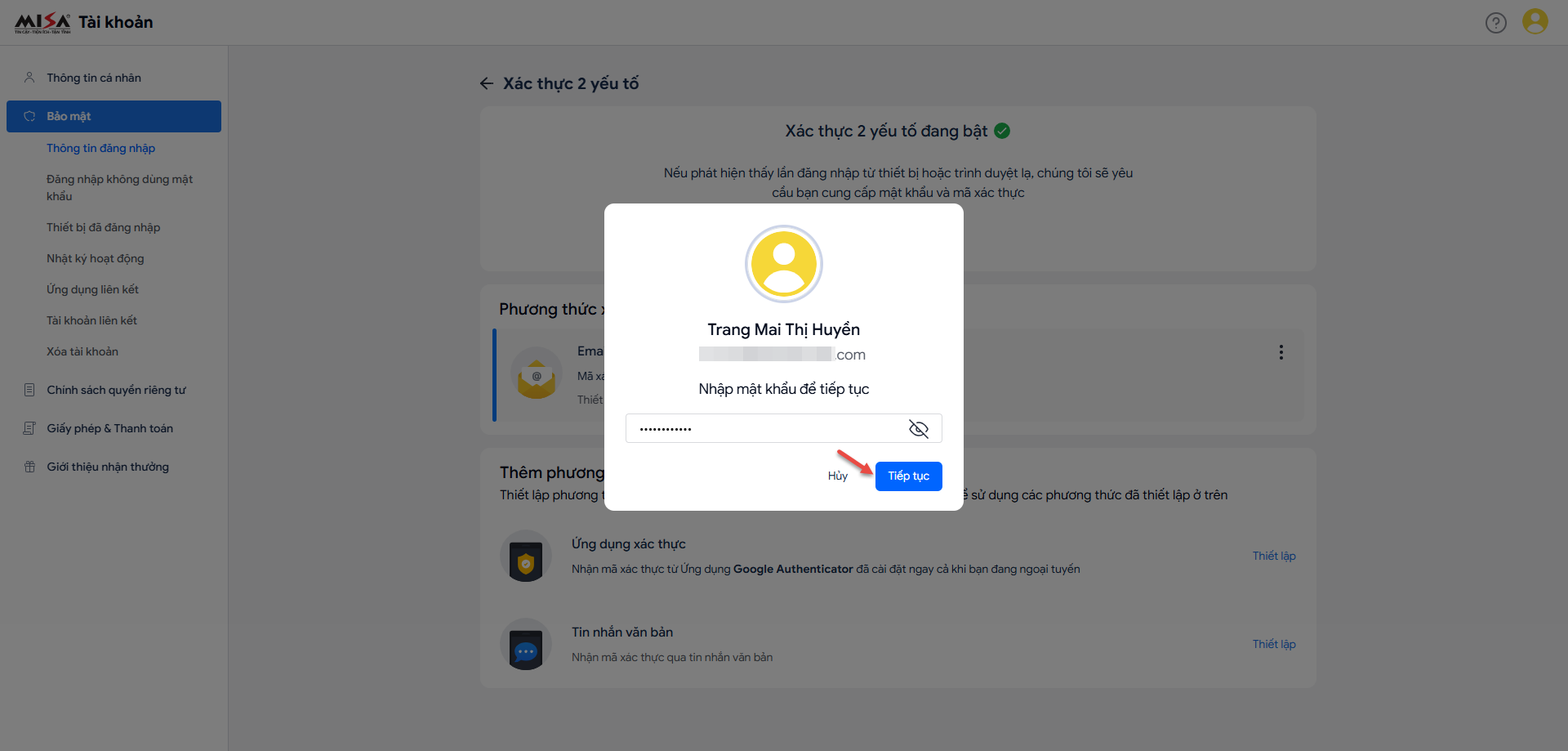
+ Sau khi bấm tiếp tục,chương trình hiển thị các bước hướng dẫn chi tiết:
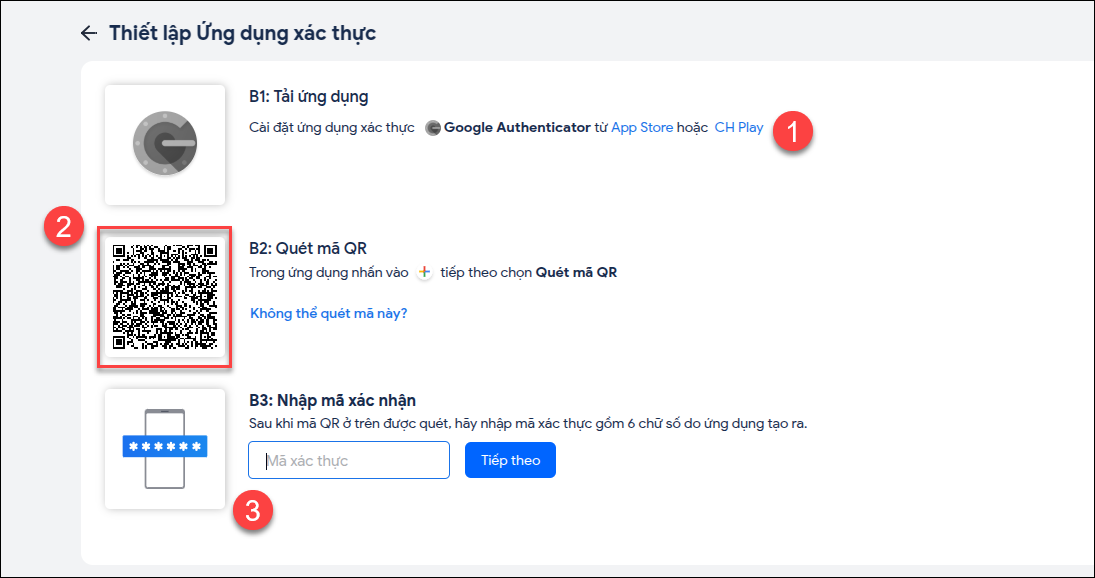
(Bước 1) Tải ứng dụng
Anh/chị tải ứng dụng Google Authenticator về thiết bị điện thoại của mình.
- Trên điện thoại Android: tìm trong Google Play, có thể truy cập tại đây.
- Trên iPhone (iOS): tìm trong App Store, có thể truy cập tại đây.
(Bước 2) Quét mã QR
- Sau khi tải xong, mở ứng dụng, bấm vào dấu (+) sau đó chọn Quét mã QR
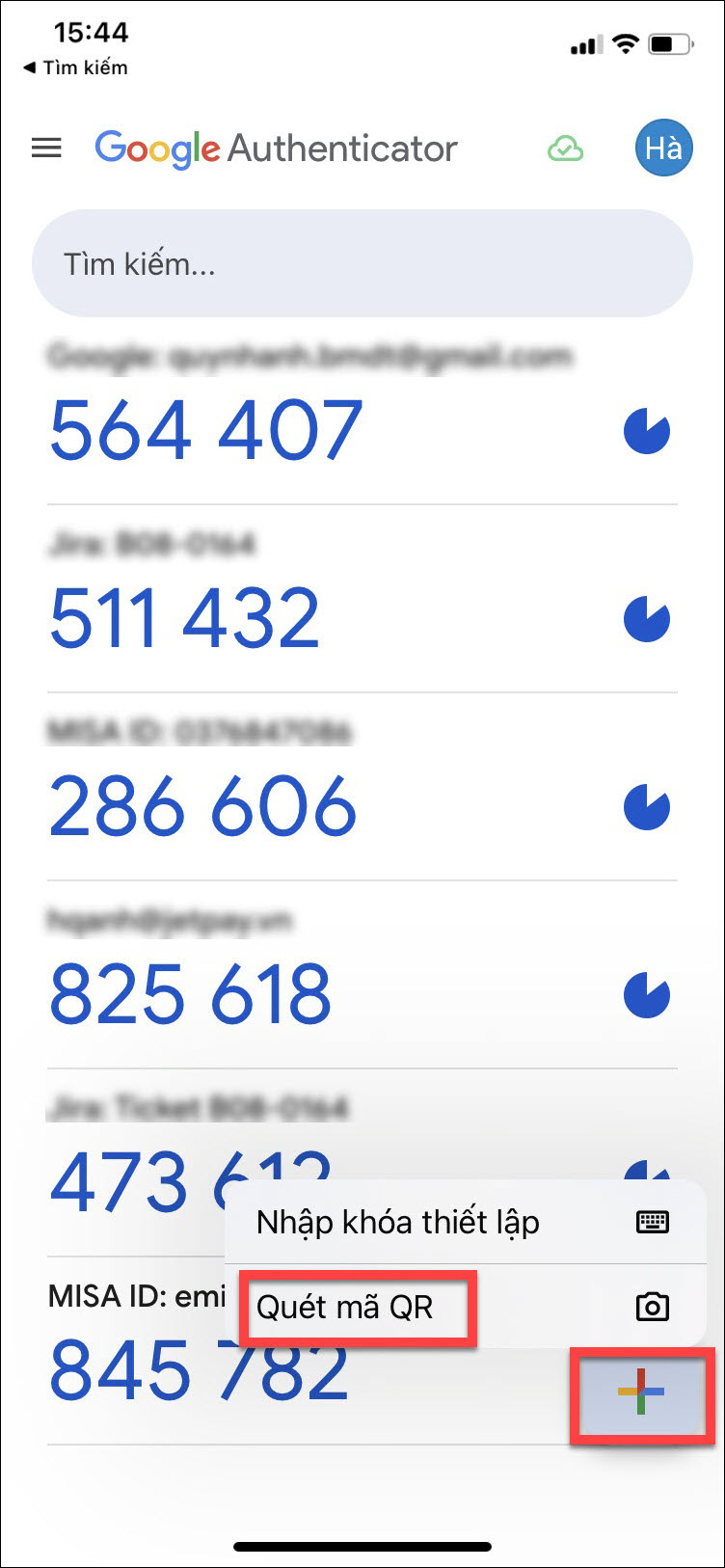
- Dùng điện thoại quét mã QR (tại bước 2)trên màn hình máy tính.
(3) Nhập mã xác nhận
- Sau khi quét xong, trên điện thoại sẽ tự sinh ra mã, anh chị nhập mã này vào ô mã xác thực (tại bước 3)
- Bấm tiếp Tiếp theo để hoàn tất thiết lập
b. Xác thực qua tin nhắn văn bản (số điện thoại)
- Anh/chị trở lại màn hình và nhấn chọn Thiết lập với phương thức nhận tin nhắn văn bản.
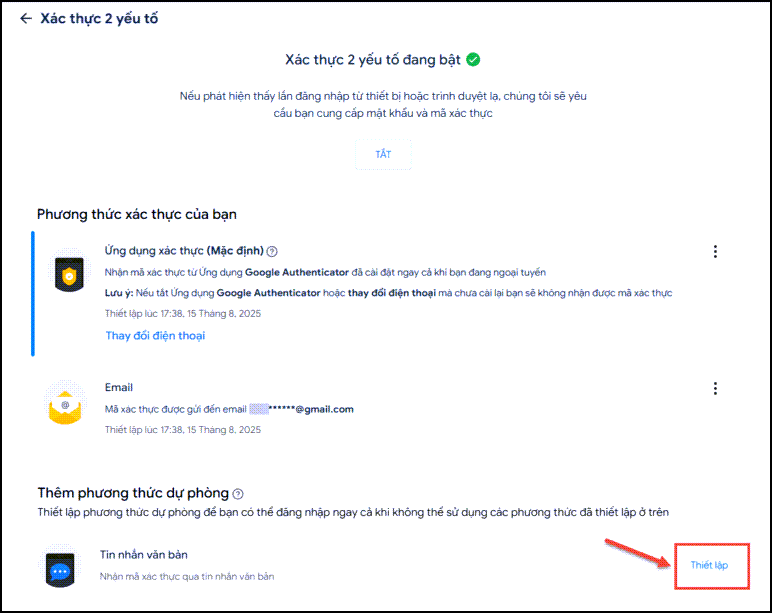
- Tương tự như trên, anh/chị nhập mật khẩu MISA ID rồi bắt đầu thiết lập.
- Tại đây, anh/chị nhập số điện thoại nhận mã xác thực rồi nhấn Tiếp theo.
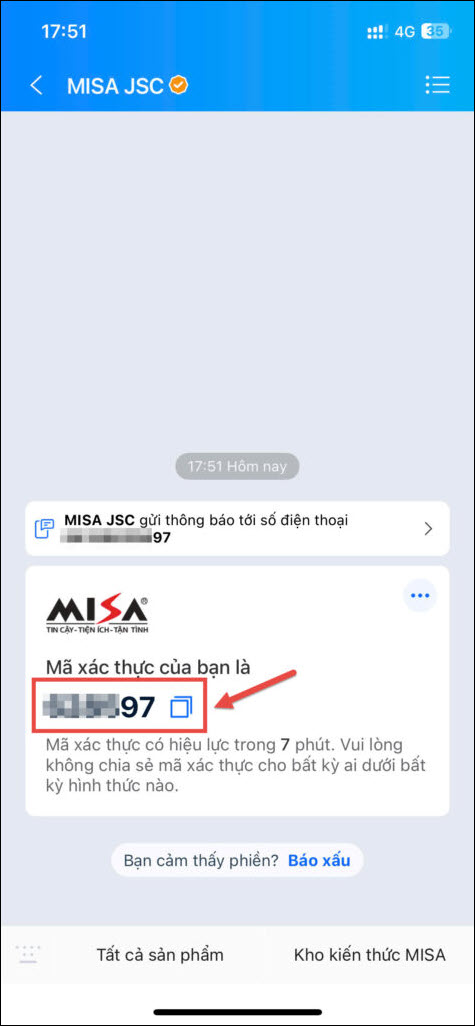
- Hệ thống sẽ gửi mã xác thực về tin nhắn Zalo hoặc SMS của số điện thoại đó, anh/chị truy cập ứng dụng Zalo trên điện thoại để lấy mã xác thực.
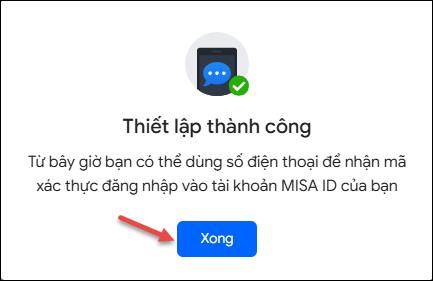
- Hệ thống hiển thị thông báo thiết lập thành công
- Anh/chị đã hoàn thành xong các bước xác thực 2 lớp qua ứng dụng Google Authen.


 024 3795 9595
 https://www.misa.vn/